
Producte
Tot el que fa el vostre establiment, en un sol sistema que és vostre
Brindola és un punt de venda modern que fa anar totes les pantalles del vostre establiment al vostre propi maquinari, s'adapta a com funciona el vostre local i continua venent quan internet no respon. Així és, pantalla per pantalla.
Un dispositiu al vostre establiment ho fa anar tot
Un dispositiu al vostre establiment ho fa anar tot i cada pantalla hi parla per la vostra pròpia xarxa. Afegiu-hi un terminal, una pantalla de cuina o una pantalla per al client i s'hi uneix en minuts; perdeu internet i a la sala no canvia res.
Només el que necessiteu
Activeu el que fa servir el vostre local i res més
Cada àrea d'aquesta pàgina és un mòdul. Una cafeteria comença amb la presa de comandes i els pagaments i no veu res més; el plànol de sala, les pantalles de cuina, l'estoc, les reserves i la recepció de comandes de repartiment s'activen a la configuració el dia que els necessiteu, en la mateixa versió. El personal aprèn les pantalles que fa servir el vostre local, i la resta no fa nosa.
Feu preguntes sobre el vostre negoci
Connecteu un assistent d'IA compatible per explorar les vendes, els productes i el servei en llenguatge planer. Els assistents d'IA estan inclosos a Plus i a la prova de catorze dies.
- Quins productes es van vendre més la setmana passada?
- Com han anat les vendes d'aquesta setmana comparades amb la passada?
- Quina partida de cuina va tenir els temps de servei més llargs?
L'accés és només de lectura i segueix els permisos del membre del personal que el connecta. Ara com ara l'assistent funciona a l'ordinador principal. Si trieu un model al núvol, la informació que llegeix s'envia a aquell proveïdor.
Presa de comandes
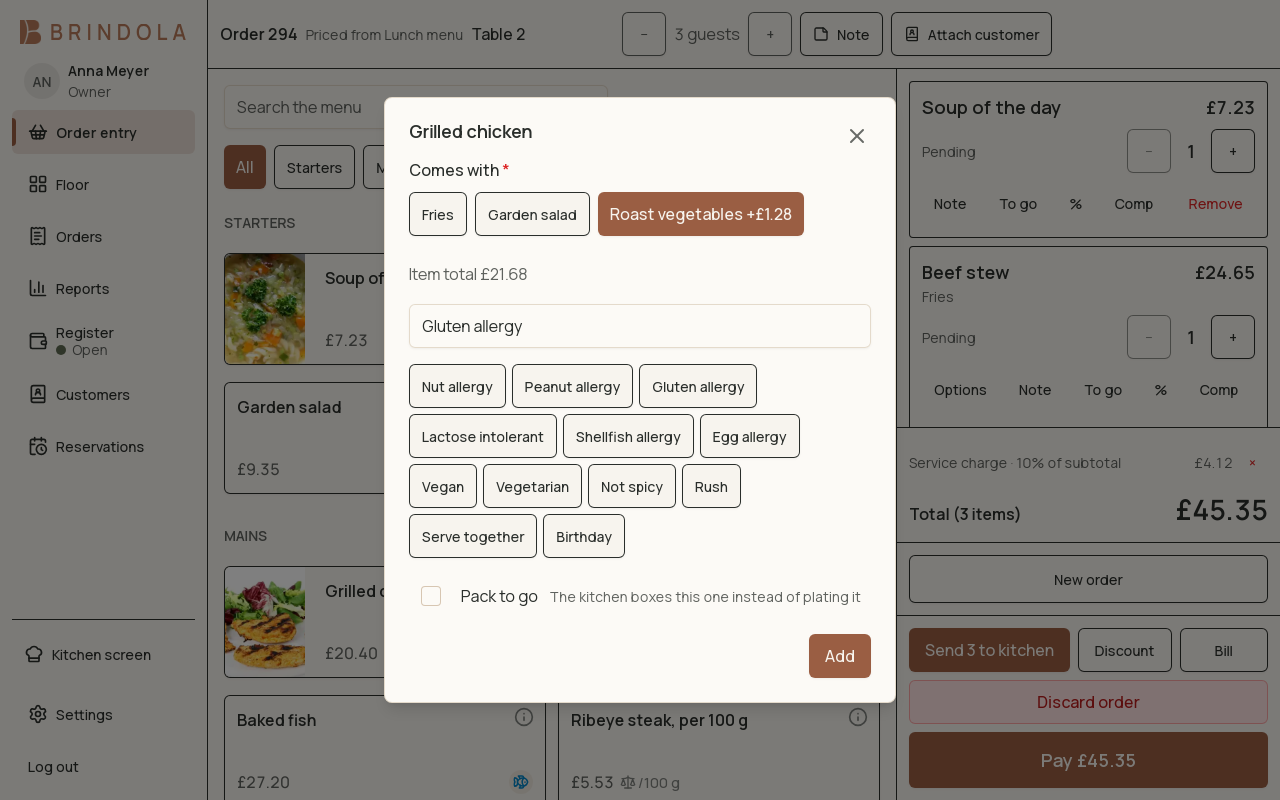
La pantalla que el personal toca quatre-centes vegades cada nit, feta per ser ràpida amb una mà plena i cua a la porta. Pestanyes de marca, seccions, botons d'article amb fotos i una fitxa d'article que respon «porta fruits secs?» a la taula i no al pas.
- Grups de modificadors amb diferències de preu, i modificadors inclosos que imprimeixen SENSE CEBA quan els desmarqueu
- Passos, nombre de comensals, notes, etiquetes d'al·lèrgens i una insígnia de +18
- Torneu a tocar un botó per augmentar la quantitat d'una línia que la cuina encara no ha vist; una línia agrupada es torna a separar
- Una línia pendent simplement s'esborra; una línia ja enviada s'anul·la amb el PIN d'un encarregat i un motiu, i queda registrada
- Trieu articles i modificadors
- Envieu a la cuina
- Cobreu
- Tanqueu amb el dia
Plànol de sala
Pensat per aRestaurantsBars i pubs
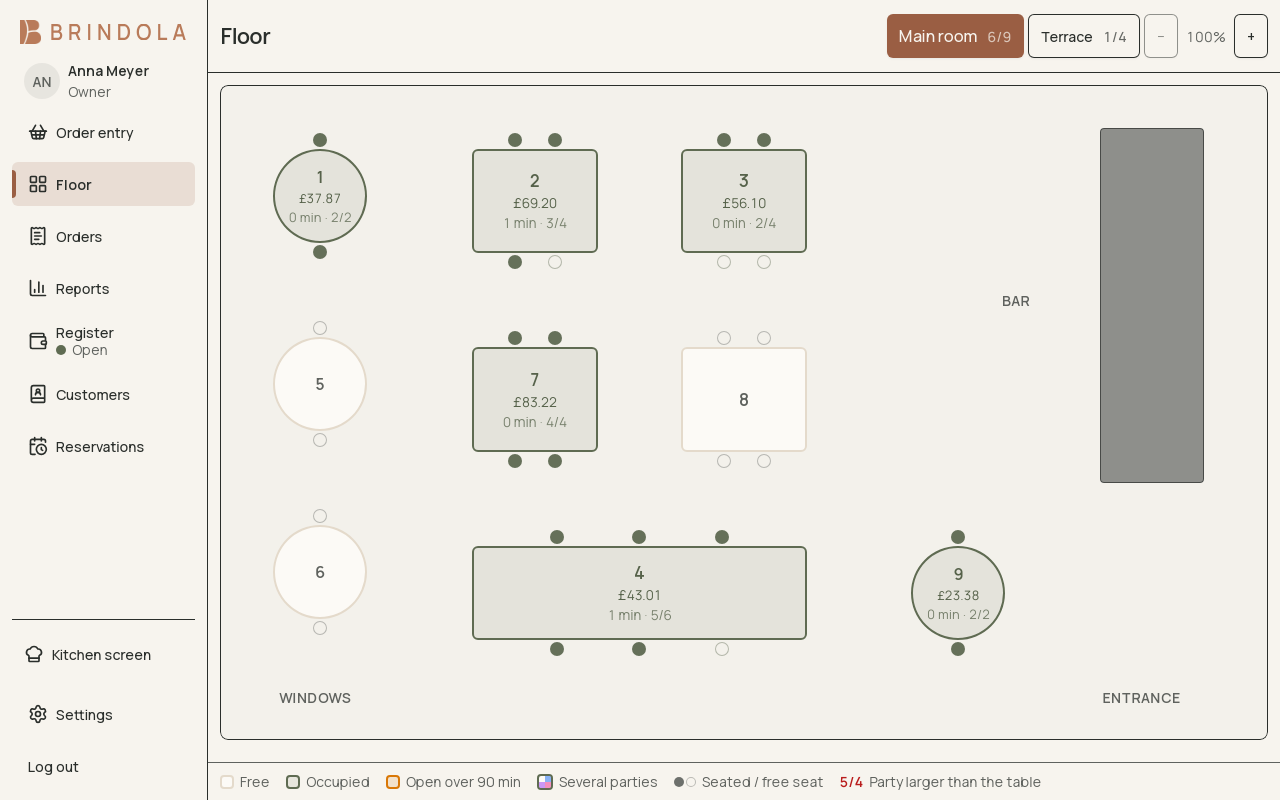
Dibuixeu la sala una vegada i treballeu sempre des del dibuix. Zones amb colors propis, formes de taula reals, barres incloses, cadires que s'omplen a mesura que seuen els clients, i decoració perquè el plànol sembli la sala i no un full de càlcul.
- Un editor integrat per arrossegar, redimensionar, girar, duplicar, arrodonir cada cantonada i desfer
- Toqueu una taula lliure per obrir una comanda, una d'ocupada per reprendre-la, i arrossegueu per moure un grup
- Dos grups en una taula quan la nit ho demana
- Les comandes per emportar i de repartiment són a la mateixa llista de comandes obertes que la sala
Pantalla de cuina
Pensat per aRestaurantsDark kitchensPizzeries
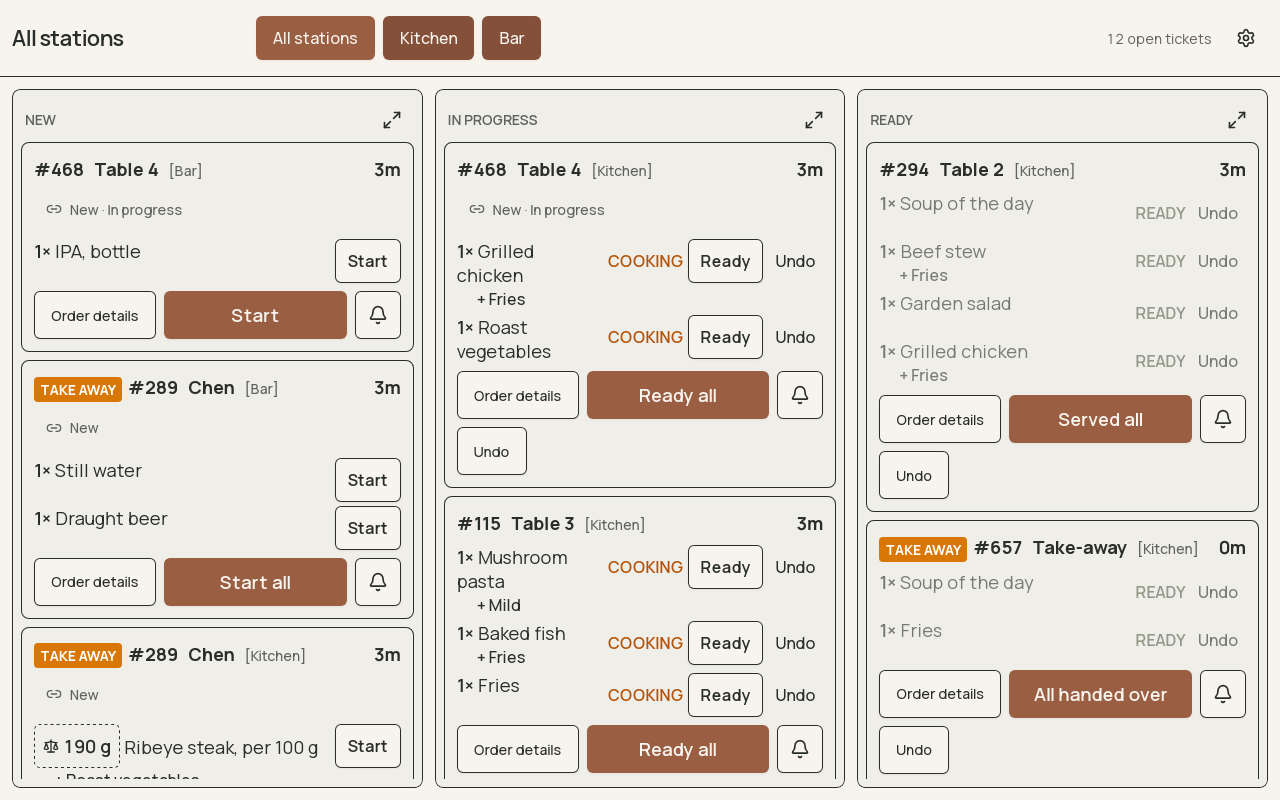
Tiquets enviats a la partida que els cuina, agrupats per passos, amb comptadors de temps que es tornen ambre i després vermells perquè res no esperi sense que ningú se n'adoni. El mode expedició posa totes les partides en una pantalla per a qui porta el pas.
- Nou, llest i servit, amb un breu marge per desfer una marca equivocada
- Els modificadors un per fila, perquè el cuiner els llegeixi des d'un metre
- Les impressores de cuina funcionen com a reserva o al costat; una comanda presa en una tauleta de sala fa imprimir la impressora de la cuina
- Les comandes de sala i de les plataformes de repartiment a la mateixa pantalla, cada tiquet amb la marca de la plataforma i, si porteu diverses marques, el color de la seva marca
- Els temps de cuina es mostren després en percentils, perquè un sol tiquet oblidat espatlla una mitjana
- Enviat des d'un terminal
- Dirigit a la seva partida
- Comença i després Llest
- Servit o lliurat
Pantalles per al client i el quiosc
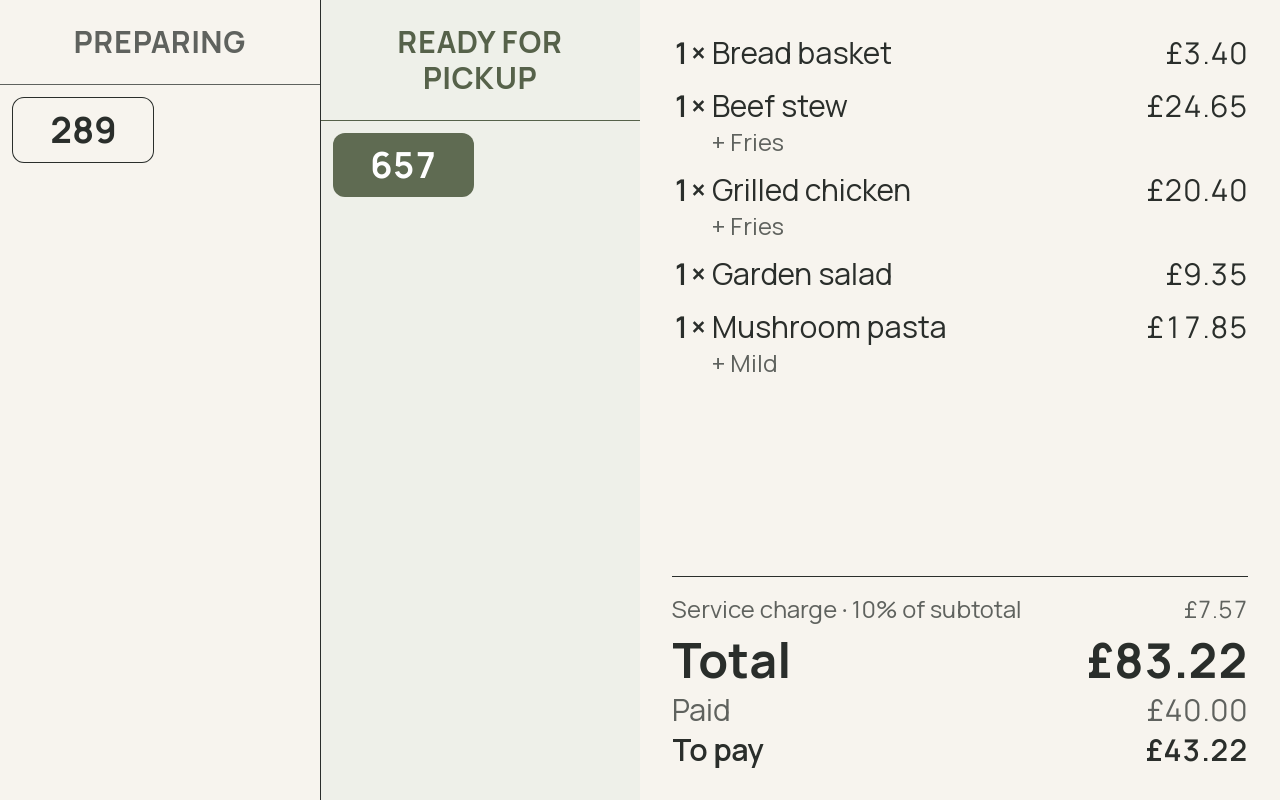
Una segona pantalla girada cap al client, un tauler girat cap a la cua i un quiosc on els clients demanen ells mateixos. Tots s'alimenten dels mateixos tiquets que ja comparteixen el terminal i la cuina, de manera que no hi ha res a sincronitzar ni res a teclejar dues vegades.
- Una pantalla de comanda de cara al client que reprodueix el compte línia per línia, amb cada càrrec automàtic visible abans de posar la targeta
- Un tauler de recollida que mostra què es prepara i què està llest, a partir dels mateixos tiquets que veu la cuina
- Un quiosc d'autoservei on els clients trien l'idioma, si mengen aquí o s'ho emporten, i fan la comanda des del catàleg amb fotos, al·lèrgens i opcions; després toquen Confirma i reben un número de comanda, imprès en un tiquet si el quiosc té impressora
- Les comandes del quiosc es paguen al taulell pel número i arriben a la pantalla de cuina i al tauler de recollida com qualsevol comanda de taulell; pagar amb targeta al mateix quiosc està previst
- Qualsevol pantalla de la xarxa de l'establiment; el dispositiu principal la serveix, així que internet no hi intervé
- En l'idioma del client allà on l'app el té
Pagaments i fiscalitat
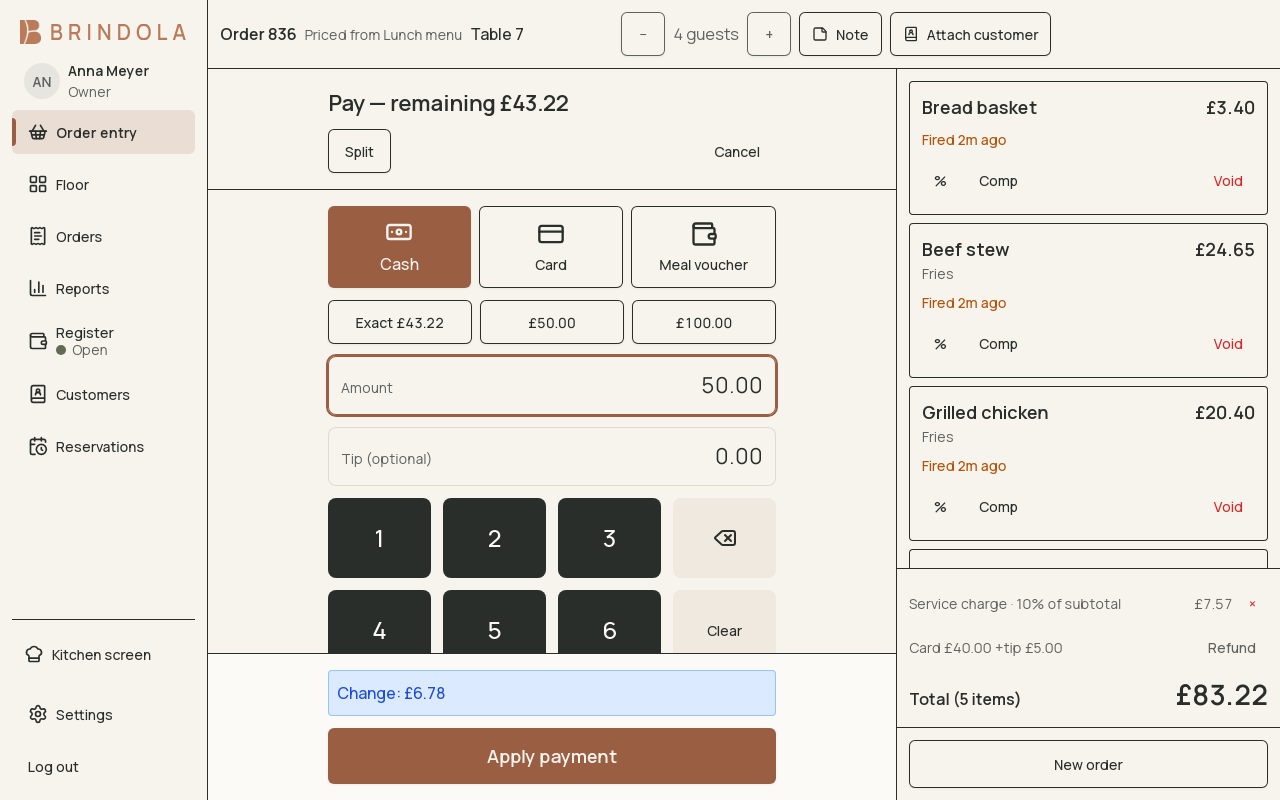
Efectiu, targeta, plataforma i qualsevol altra cosa que cobreu, amb tantes opcions de pagament amb nom com terminals tingueu. Comptes dividits, propines, canvi, comissions de targeta i coberts, i el calaix quadra amb l'informe al tancament.
- Sessions de caixa amb fons inicial, entrades i retirades, l'esperat davant el comptat, sobrants i faltants
- Informes X a migdia i Z al tancament; devolucions i reobertures directament des del registre del dia
- Recàrrecs per opció de pagament i càrrecs automàtics per canal, inclòs un cobert per comensal
- Les targetes es cobren al datàfon del vostre banc, al costat de Brindola i amb la seva pròpia connexió; el pagament es registra amb el número de rebut del datàfon, amb internet o sense
- Una connexió fiscal per país, amb el circuit fiscal marcat a cada cobrament perquè un canvi de configuració mai no reescrigui l'historial
- Obriu la caixa
- Efectiu, targeta o pagament dividit
- Compteu el calaix
- Tanqueu amb una Z
Estoc i entregues
Pensat per aBotigues i comerçosForns i pastisseries
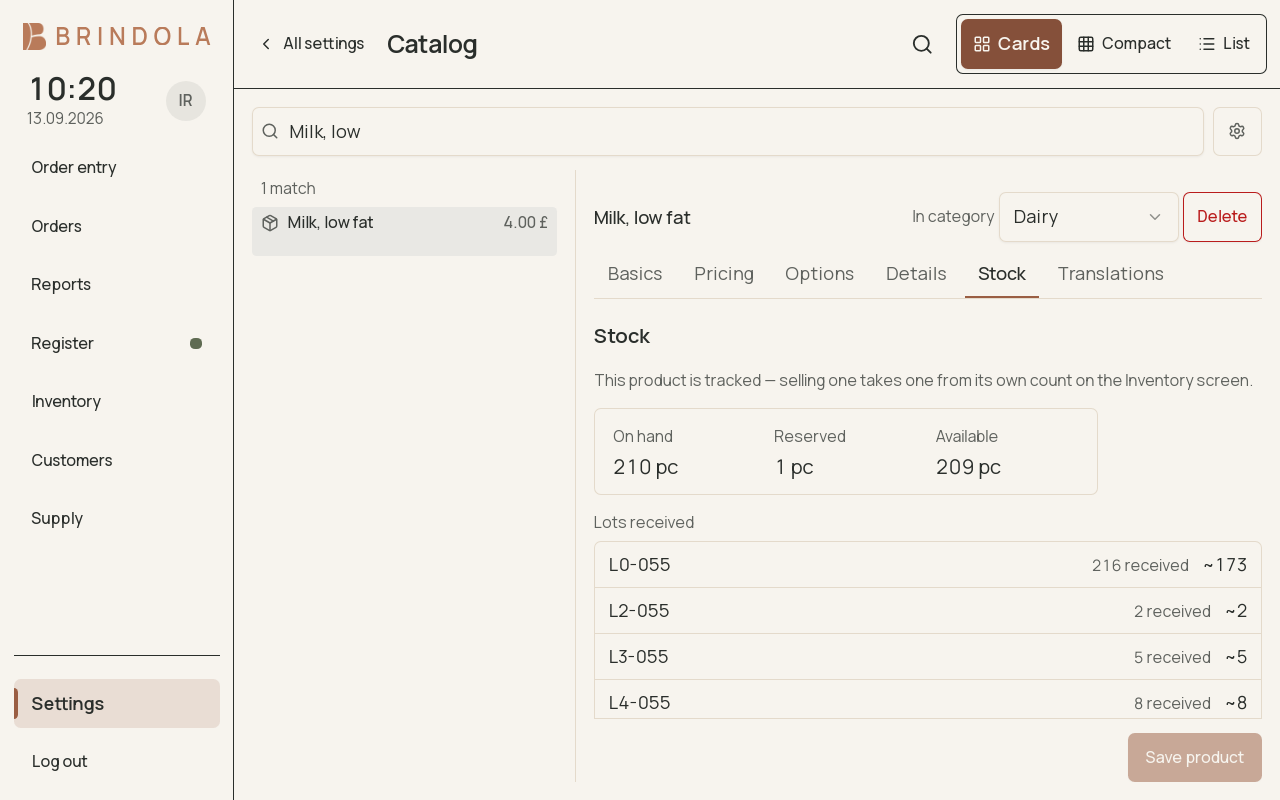
L'estoc es porta a tres nivells: producte, unitat d'estoc i lot o número de sèrie. Una comanda oberta reserva estoc, un cobrament liquidat el descompta i una reobertura ho desfà exactament. Res del camí de venda no queda mai bloquejat per un recompte.
- Rebeu una entrega com un sol document; la primera entrega comença a fer el seguiment d'un article tota sola
- Inventaris on una línia buida vol dir «avui no s'ha comptat», mai zero
- Mermes, trencaments, robatoris, caducitats i correccions com a causes amb nom, no text lliure
- Un paquet de deu que descompta deu unitats, i recomptes d'estoc enviats a les plataformes de repartiment
Demaneu subministraments i sapigueu què falta per arribar
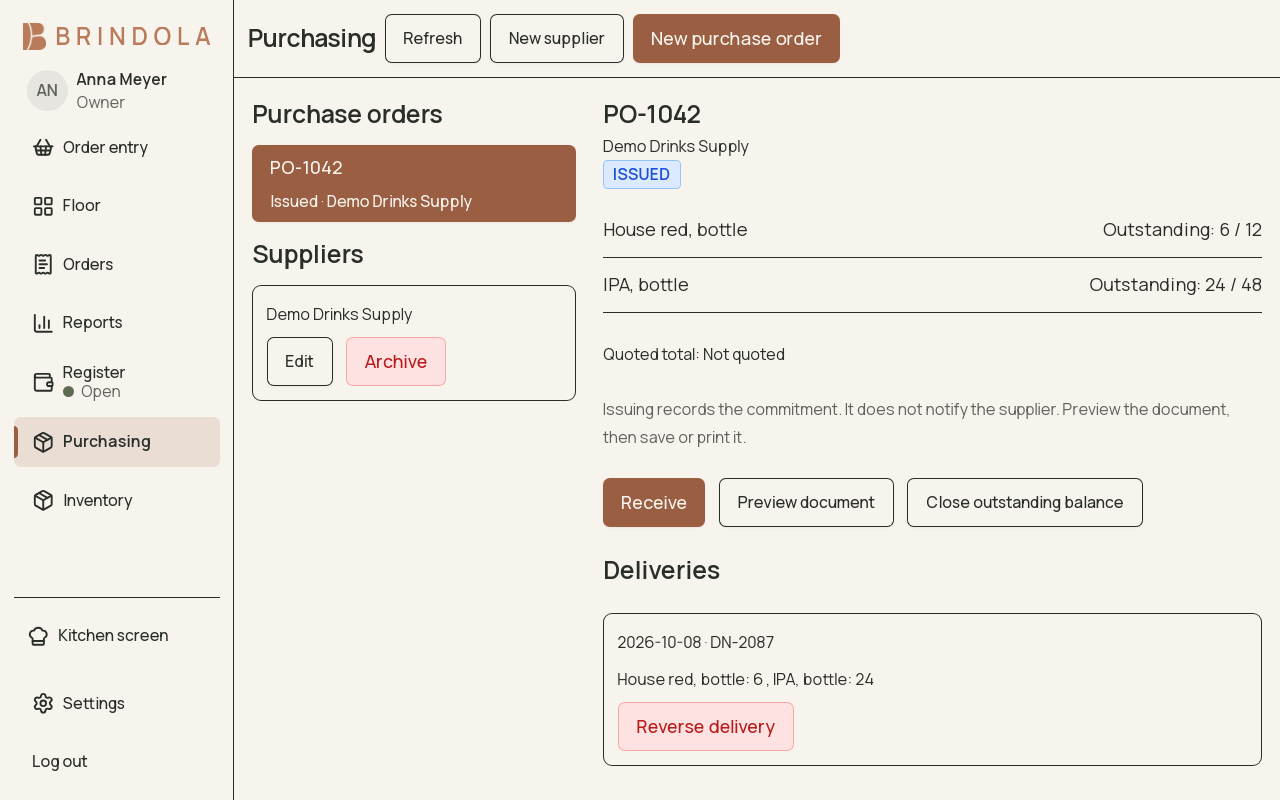
Tingueu les dades dels proveïdors i les comandes de compra al costat de l'estoc que reposen. Rebeu part d'una comanda avui i la resta més tard, amb la quantitat pendent al costat de cada línia. La feina continua disponible sense internet.
- Prepareu i emeteu comandes als proveïdors amb quantitats, preus per paquet i dades d'entrega
- Imprimiu una comanda de compra, deseu-ne un PDF o poseu a la cua un correu per al proveïdor
- Rebeu les entregues a l'inventari una sola vegada, amb un registre de cada recepció parcial
- Tanqueu una comanda amb un motiu quan ja no s'espera més mercaderia
Clients i empreses
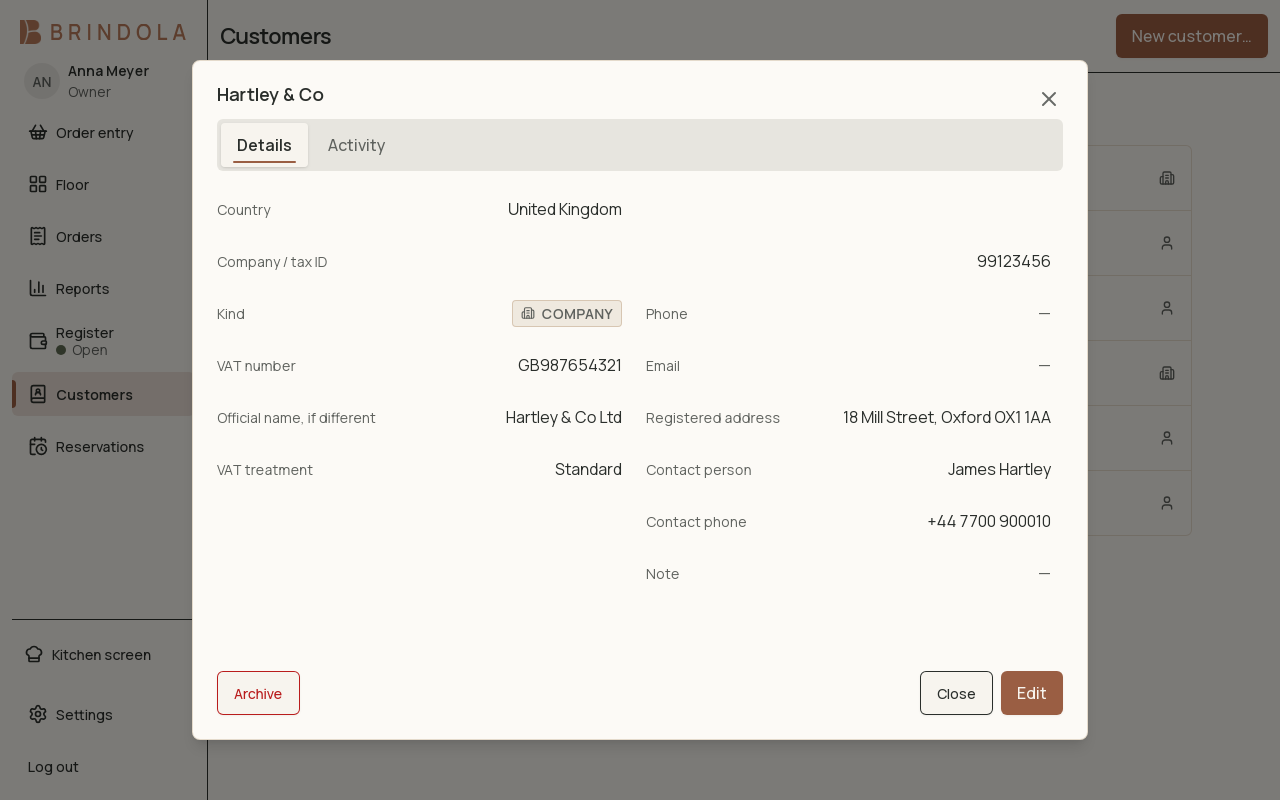
Un sol registre per al client de pas que vol un rebut a nom seu i per a l'empresa que necessita una factura fiscal. Els identificadors es validen amb les regles publicades d'un centenar de països, de manera que un error es detecta abans de fer el document.
- Particulars i empreses, amb els noms legals en l'escriptura local i en alfabet llatí quan cal
- Els NIF a efectes d'IVA s'interpreten pel prefix del país, i l'exempció d'IVA queda marcada a cada línia
- Un telèfon es desa tal com s'escriu i es cerca per les xifres
- Les fitxes s'arxiven i mai no s'esborren, de manera que l'historial al qual està lligat un client es manté intacte
Recepció de comandes de repartiment
Pensat per aDark kitchensMenjar per emportarPizzeries
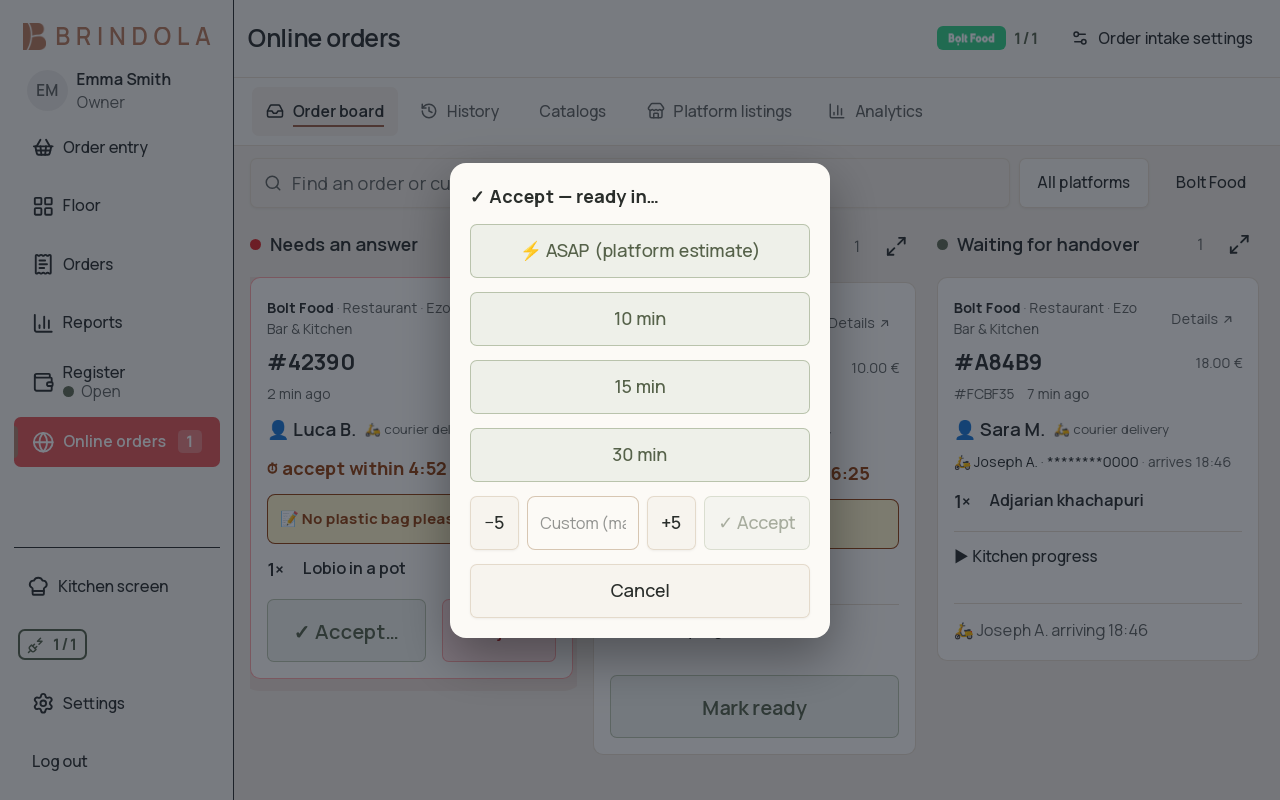
Les comandes de les plataformes arriben pel nostre propi servei de comandes i es converteixen en comandes normals del vostre establiment: passen a la pantalla de cuina, tanquen amb el dia, i ningú no les ha de tornar a teclejar al terminal a les onze de la nit.
- Una safata amb el compte enrere del termini d'acceptació de la mateixa plataforma i un selector de temps de preparació
- Acceptació automàtica quan la vulgueu, i cancel·lacions que ratllen el tiquet a la pantalla de cuina
- Publiqueu la carta, l'horari i els recomptes d'estoc d'aquest terminal a la plataforma des de la mateixa pantalla
- El vostre establiment entra amb el nostre registre com a integrador, que és com un sol restaurant pot tenir una integració
- Arriba la comanda de la plataforma
- Accepteu abans del termini
- A la pantalla de cuina
- Tanca amb el dia
Diverses marques i cuines virtuals
Pensat per aDark kitchens
Si porteu tres marques d'una sola línia, Brindola està escrit per a vosaltres. La marca és una propietat del menjar, marcada a cada línia, de manera que una sola comanda de repartiment pot portar dues marques i sortir bé als informes.
- Pestanyes i cartes per marca a la pantalla de comandes
- Informes d'ingressos i d'articles per marca i per canal, alhora
- La marca es resol línia per línia, de la més específica a la més general, perquè una cistella mixta no sigui mai una endevinalla
- Un establiment, una llicència, per moltes marques que decidiu llançar
Informes al dispositiu
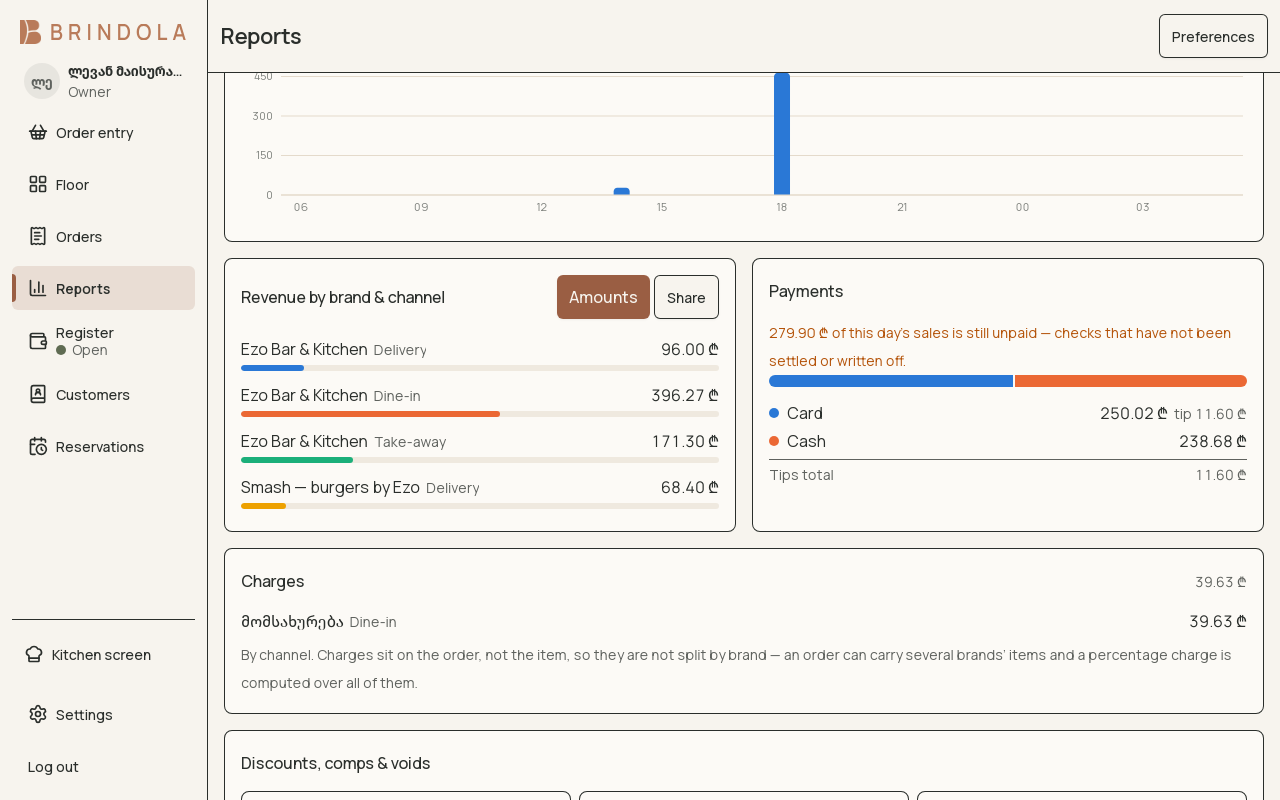
Cada informe es calcula amb les dades que ja són a l'edifici, de l'any en curs i dels dos anteriors. Res no crida a la xarxa, així que les xifres hi són a les dues de la matinada amb la línia caiguda.
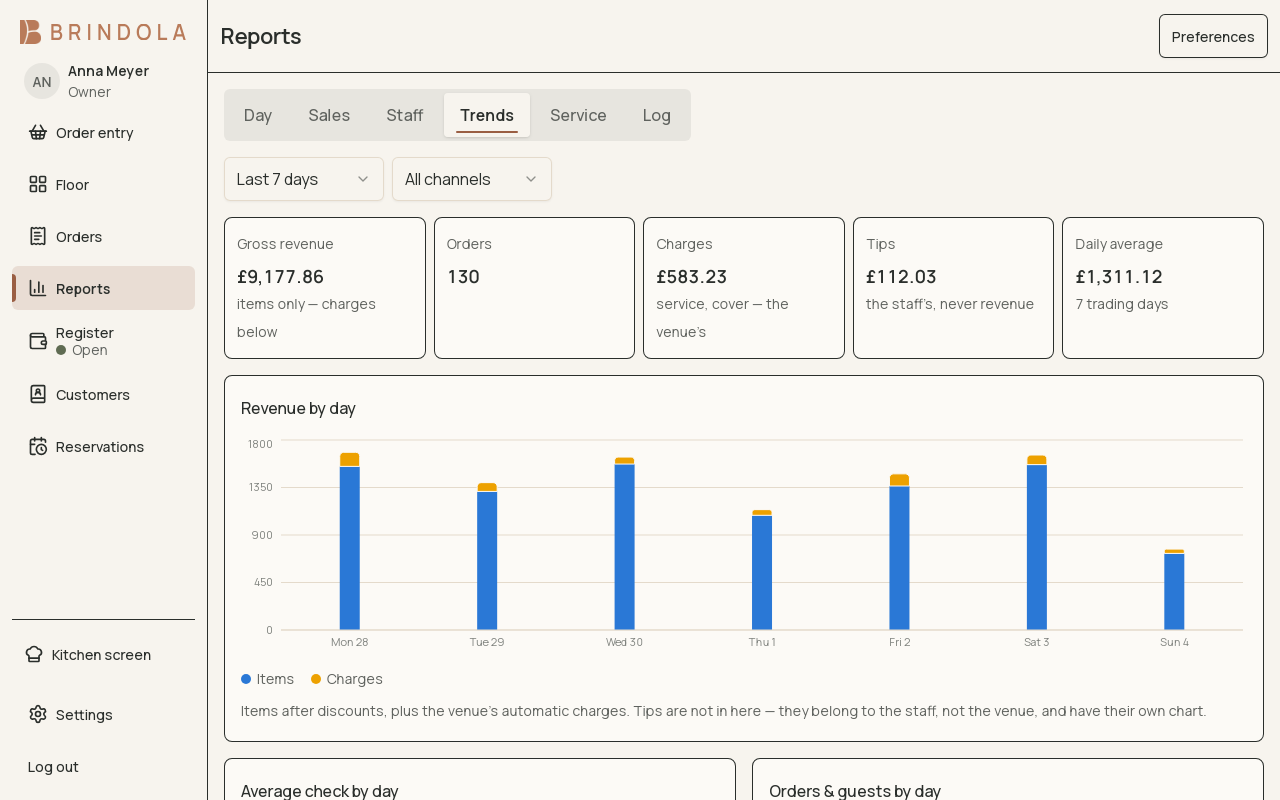
- La facturació bruta del dia, les comandes, el tiquet mitjà i la corba per hores, segons la vostra pròpia jornada comercial
- Anàlisi de plats en qualsevol període, filtrada per marca, canal, franja horària o secció, amb l'historial de cada plat
- Ingressos i propines per membre del personal amb el percentatge de propina al costat, i control de pèrdues separat entre fet i aprovat
- Temps de servei per partida en percentils, rotació de taules i ocupació màxima davant el nombre real de seients de la sala
Càmeres
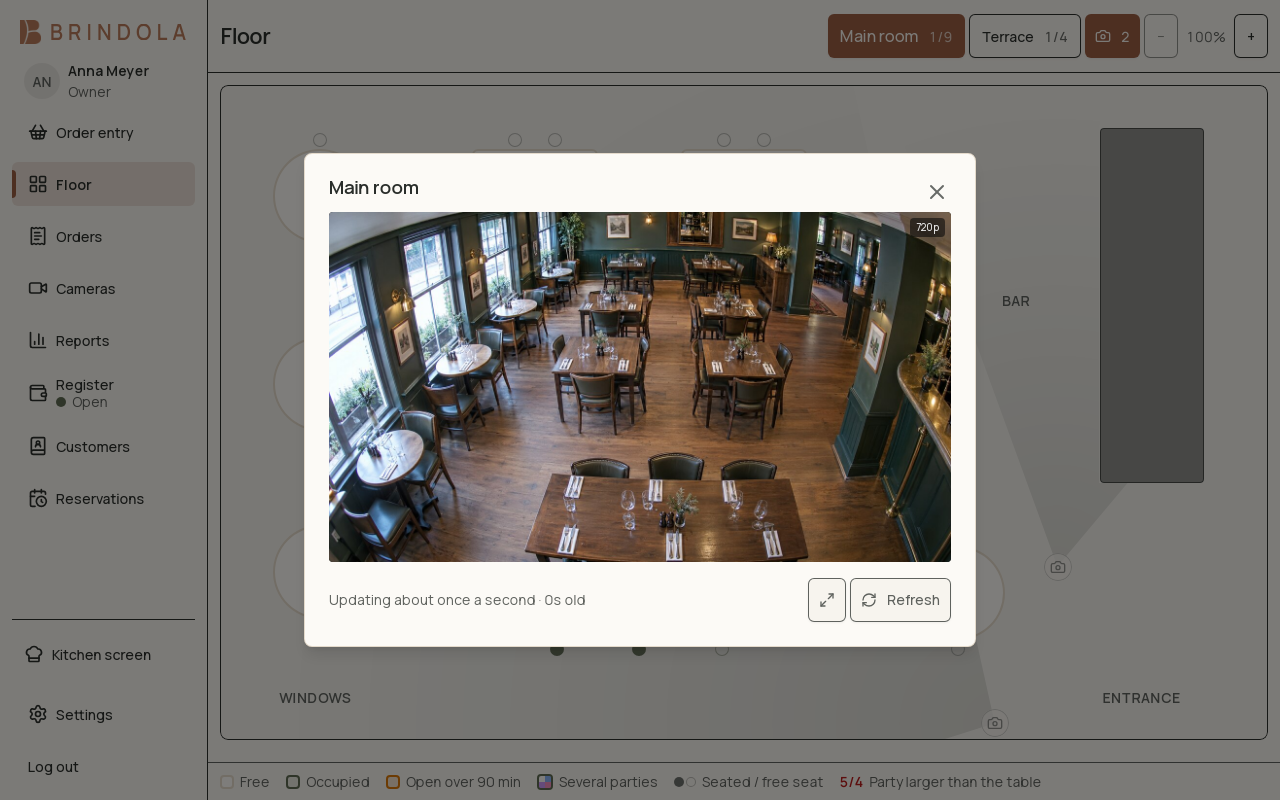
Càmeres col·locades al mateix plànol de sala que les taules, cadascuna amb el seu angle de visió dibuixat com un con. Toqueu una taula i el plànol us ofereix la càmera que la veu. Aquí no s'enregistra res; el vostre enregistrador ho continua fent.
- UniFi Protect i RTSP corrent, diverses per establiment, agrupades per zona de clients, oficina interna i exterior
- Les credencials de les càmeres es queden al dispositiu principal; totes les altres pantalles les rep d'ell
- Una paret de vistes en directe per a l'encarregat, i una sola càmera des de la fitxa d'una taula al plànol de sala
Dispositius, impressores i la xarxa
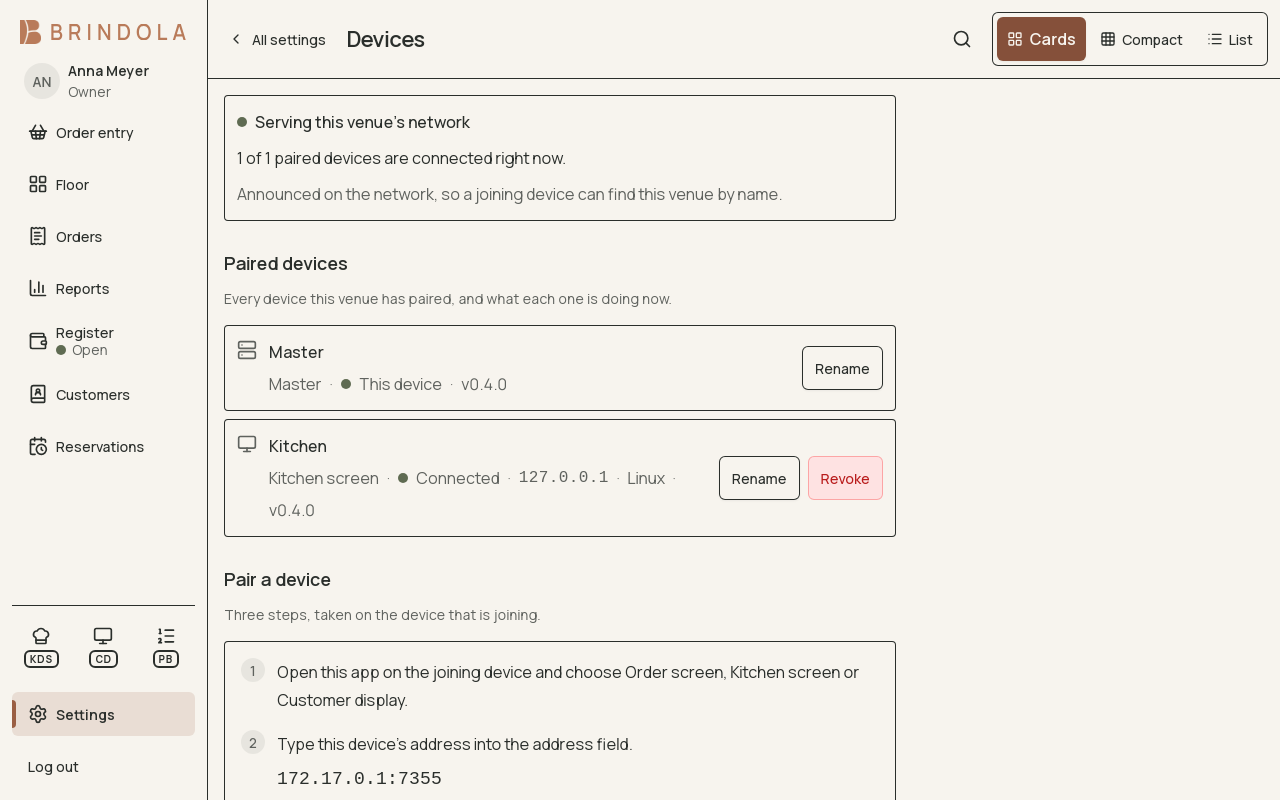
El multidispositiu està desactivat fins que el demaneu. Activeu-lo i un dispositiu fa anar l'establiment i serveix la resta per la vostra pròpia xarxa. Una pantalla nova s'hi uneix amb un codi de sis xifres, i no hi ha cap núvol pel mig, de manera que cada pantalla i cada impressora continua funcionant quan cau internet.
- Impressió de rebuts per xarxa, USB o la cua d'impressió del sistema operatiu, amb una prova de capacitats que diu què és realment la impressora
- Documents A4 i Letter amb el mateix motor, com ara factures, fulls de recompte i albarans de recepció
- Un calaix portamonedes que s'obre a través de la impressora a què està connectat
- Una pantalla que perd la xarxa continua funcionant i hi deixa les comandes quan torna; un altre dispositiu pot assumir el paper principal si una màquina s'espatlla
- Els telèfons i les tauletes s'hi uneixen amb l'app de Brindola, com a segon terminal, pantalla de comandes a la taula, recompte d'estoc, pantalla de cuina, pantalla per al client o quiosc
El catàleg al dia amb el vostre backoffice
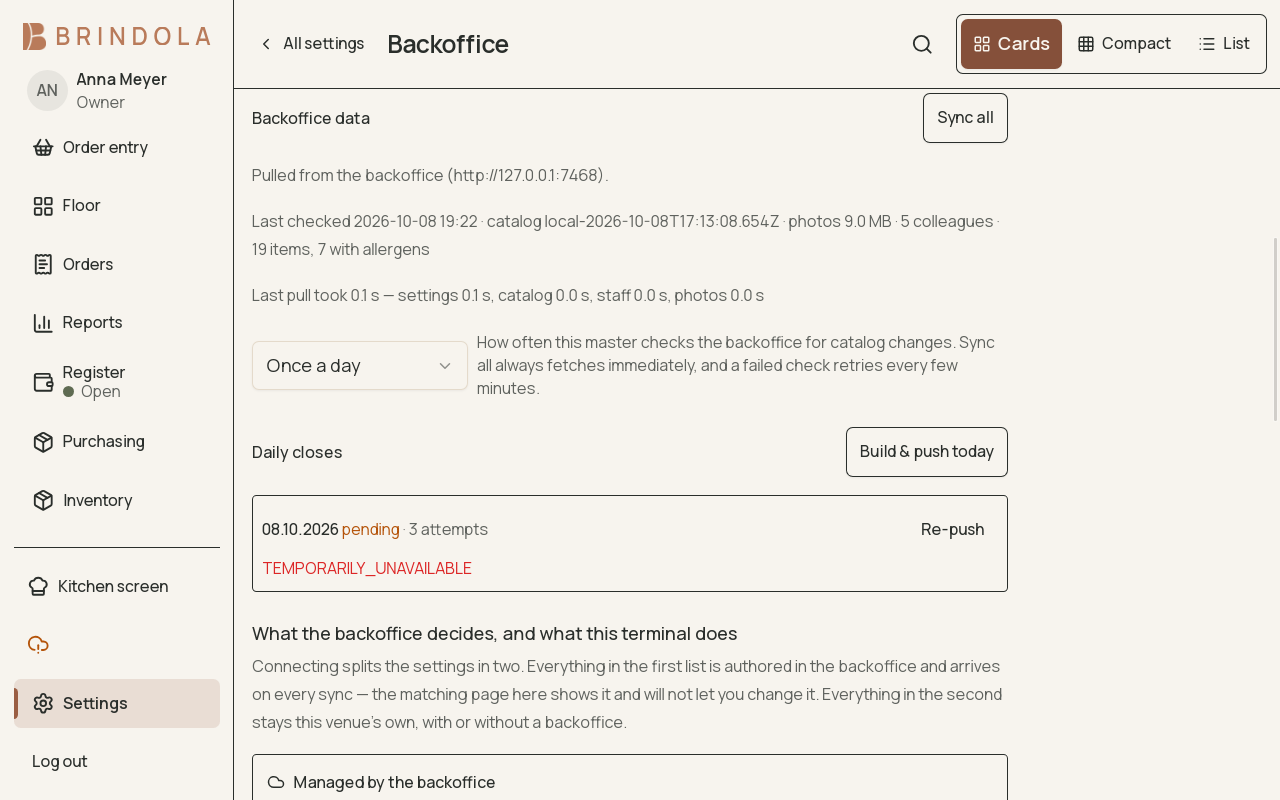
Els canvis arriben al terminal sense tornar a introduir els mateixos productes. Els tancaments agregats s'envien quan hi ha connexió.
- Les actualitzacions del catàleg arriben automàticament
- Els tancaments esperen la connexió i es reintenten automàticament
- Vegeu si la connexió amb el backoffice necessita atenció
- Els registres detallats de l'establiment es queden al vostre propi equipament
Més de la feina que feu cada dia
Porteu la vostra llista de productes
Importeu un CSV amb assignació de columnes i previsualització, o exporteu el catàleg per tenir-ne una còpia portable. Comenceu des de la llista que ja teniu en lloc de tornar a escriure cada producte.
Reserves que es converteixen en comandes
Reserveu taules o personal, consulteu la cronologia del dia i obriu una comanda des de la reserva. Tingueu els clients sense reserva i les reserves en la mateixa jornada.
Preus per a la vostra manera de vendre
Feu servir llistes i regles de preus per a categories de clients, tipus de comanda, canals i franges horàries. Mantingueu els preus de repartiment a part i vegeu el marge d'un article a partir del cost que introduïu.
Un idioma per a cada públic
Trieu per separat l'idioma de la interfície, dels documents i de la pantalla per al client. El vostre equip pot treballar en un idioma mentre el client en llegeix un altre.
Controleu qui pot fer què
Definiu rols i permisos del personal, amb l'aprovació d'un encarregat per a les accions delicades. Decidiu qui pot canviar preus, fer correccions o veure informes.
Paperassa que s'adapta a la feina
Feu servir rebuts i documents d'oficina amb la vostra marca, rebuts de regal i etiquetes per a la bossa. Afegiu embalatge a les comandes per emportar i de repartiment que ho requereixin, amb l'estoc gestionat com a productes.
Una còpia més enllà del terminal
Programeu còpies de seguretat i configureu una còpia xifrada cap a una destinació que controleu. Tingueu aquesta destinació fora del disc principal i guardeu en un lloc segur la frase de recuperació.
Clients i estoc, junts
Porteu les fitxes de clients i empreses, organitzeu grups de clients, rebeu estoc i registreu recomptes o mermes. Activeu les eines que el vostre taulell necessita de debò.
La manera més ràpida de jutjar-ho és fer-lo anar
Catorze dies amb el pla Plus complet, al vostre propi maquinari, amb la vostra pròpia carta. Sense targeta i sense trucada, i feu anar el producte real, no un entorn de demostració que es comporta diferent.